
MT5黃金圖表及時間週期怎樣設定
學堂內容為中性教育資訊,不構成任何投資建議或要約。
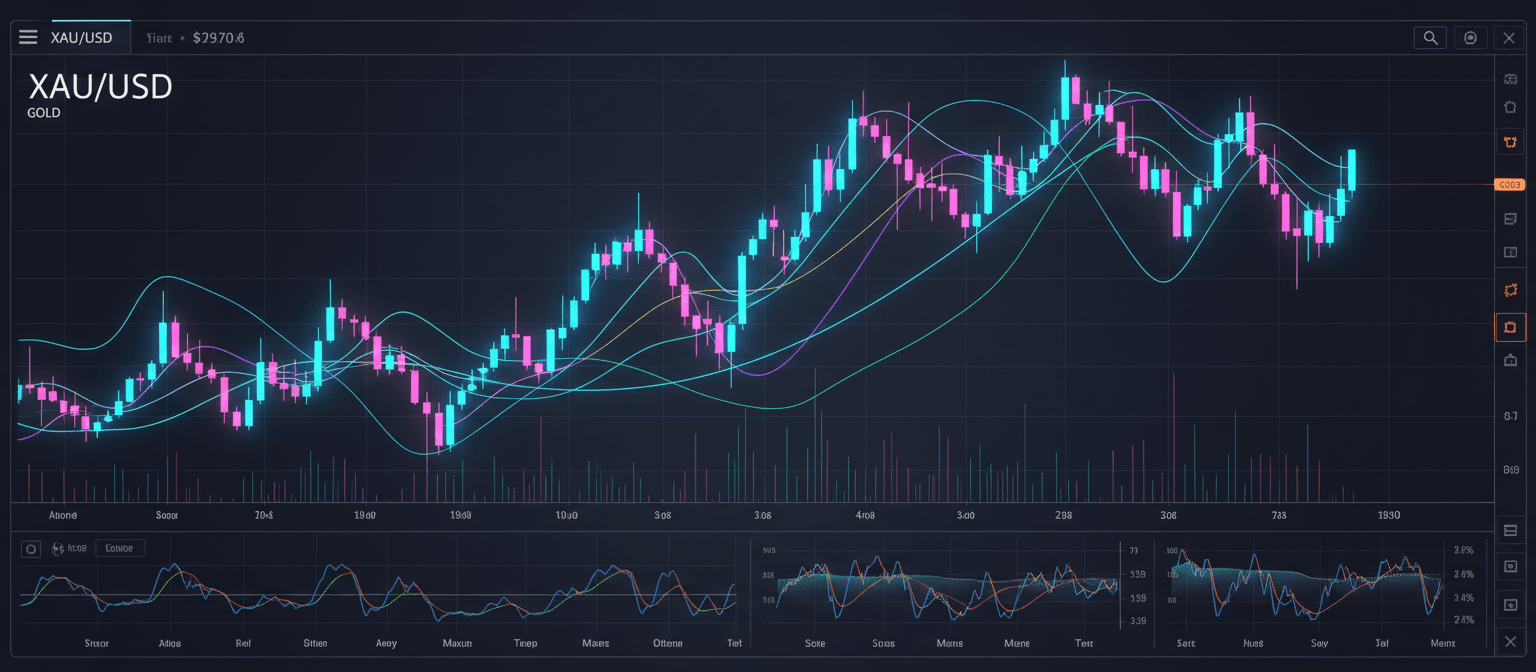
MT5黃金圖表可以顯示不同時間週期內的價格變化,客戶可以切換Bar Chart、Candlestick或Line Chart,並設定圖表顏色、Bid與Ask價格線、交易水平、成交量、自動捲動及圖表右側空間。
圖表主要用於觀察市場價格及進行分析,不等於實際成交紀錄。
設定圖表前,應先確認:
- 登入的是正確HATC交易帳戶
- 商品代碼正確
- 帳戶連線正常
- 圖表使用正確時間週期
- 圖表顯示的是Bid、Ask還是Last價格
- 查看的是目前K線還是已完成K線
- MT5顯示時間所使用的交易伺服器時區
不同HATC帳戶、交易伺服器及商品類型可以使用不同的黃金商品代碼及報價方式,應以MT5「市場報價」及商品規格實際顯示為準。
怎樣在桌面版MT5開啟黃金圖表
一般操作流程如下:
- 登入正確的HATC交易帳戶
- 按
Ctrl+M開啟「市場報價」 - 找到需要查看的黃金商品
- 在商品名稱上按右鍵
- 選擇「圖表窗口」
- 等待歷史價格資料載入
- 核對圖表左上方的商品代碼及時間週期
亦可以:
- 把黃金商品從「市場報價」拖到MT5工作區
- 使用「檔案」內的「新圖表」功能
- 把商品拖到現有圖表,替換目前圖表的商品
- 按住
Ctrl再把商品拖到工作區,以新圖表窗口開啟
不同MT5版本或介面語言的選單名稱可能略有不同。
如果「市場報價」沒有顯示需要的黃金商品,可以在商品列表按右鍵,開啟商品管理功能,再尋找及顯示適用商品。
不要自行假設所有黃金帳戶都使用XAUUSD。HATC實際提供的商品可能有不同代碼、後綴或帳戶分類。
MT5有哪三種圖表
MT5桌面版主要提供三種價格圖表。
- Bar Chart|顯示方式=以價格棒顯示;主要資料=Open、High、Low、Close
- Candlestick|顯示方式=以K線或蠟燭圖顯示;主要資料=Open、High、Low、Close
- Line Chart|顯示方式=以線段連接價格;主要資料=一般連接每根K線的Close
切換方式包括:
- 在圖表工具列選擇圖表類型
- 在圖表內按右鍵選擇
- 使用「圖表」選單
- 在圖表屬性內設定
- 按
Alt+1切換至Bar Chart - 按
Alt+2切換至Candlestick - 按
Alt+3切換至Line Chart
三種顯示方式使用相同商品及時間週期的價格資料,但呈現方式不同。
切換圖表類型不會:
- 改變交易帳戶
- 改變商品規格
- 改變持倉
- 自動提交訂單
- 改變實際成交價格
- 改變歷史報價本身
K線的Open、High、Low及Close代表甚麼
每一根K線或Bar一般包含四個主要價格:
- O|英文=Open;一般意思=該時間週期的開市價
- H|英文=High;一般意思=該時間週期內的最高價
- L|英文=Low;一般意思=該時間週期內的最低價
- C|英文=Close;一般意思=該時間週期的收市價或最新價格
例如,H1圖表的一根已完成K線,一般代表一個小時內的Open、High、Low及Close。
但最右側仍在形成的K線尚未完成,因此:
- Close會隨最新價格變化
- High可能繼續上升
- Low可能繼續下降
- K線顏色可能改變
- K線形態可能在收線前完全不同
不要把尚未完成的K線當成固定結果。
如需查看指定位置的詳細資料,可以使用十字游標或Data Window核對時間、OHLC、成交量、點差及指標數值。
甚麼是時間週期
時間週期是每一根Bar或K線代表的時間長度。
例如:
- M1代表每根K線包含一分鐘的價格資料
- M15代表每根K線包含十五分鐘的價格資料
- H1代表每根K線包含一小時的價格資料
- H4代表每根K線包含四小時的價格資料
- D1代表每根K線包含一個交易日的價格資料
- W1代表每根K線包含一個交易星期的價格資料
- MN1代表每根K線包含一個月的價格資料
切換時間週期只會改變價格資料的組合及顯示方式,不會改變商品本身或帳戶內的交易。
MT5桌面版有哪些時間週期
MT5桌面版一般提供21種時間週期。
- 分鐘:M1、M2、M3、M4、M5、M6、M10、M12、M15、M20、M30
- 小時:H1、H2、H3、H4、H6、H8、H12
- 日、星期及月:D1、W1、MN1
客戶可以透過:
- 時間週期工具列
- 「圖表」選單
- 圖表右鍵選單
- 快速導覽列
切換時間週期。
不同裝置、手機版本或工具列設定可能只會直接顯示部分常用時間週期,但不代表其他時間週期一定不存在。
哪一個黃金時間週期最好
沒有一個時間週期適合所有用途。
不同時間週期只是把相同市場價格按不同時間長度組合。
- 較短時間週期|顯示特點=顯示較細緻的短期價格變化;需要注意=市場雜訊及短暫波動較多
- 中等時間週期|顯示特點=顯示日內或數日價格結構;需要注意=仍可能受到重大消息及開市時段影響
- 較長時間週期|顯示特點=顯示較長期價格走勢;需要注意=每根K線包含更長時間,反應較慢
選擇時間週期時可以考慮:
- 分析目的
- 預計持倉時間
- 可以承受的價格波動
- Stop Loss距離
- 交易成本
- 市場開市時段
- 經濟數據公布時間
- 策略是否經過測試
- 是否能持續按照相同規則執行
較短時間週期不代表風險較低,較長時間週期亦不代表結果一定較可靠。
時間週期只是分析工具,不會保證交易方向、入場價格或盈利結果。
為甚麼不同時間週期的K線形狀不同
較高時間週期的K線由較低時間週期的價格資料組合而成。
例如,一根H1 K線會整合該小時內的價格變化,而M5圖表會把同一小時分成多根K線。
因此,同一段市場價格在不同時間週期上可能顯示為:
- 上升K線
- 下跌K線
- 長影線
- 突破
- 假突破
- 橫行區間
- 不同的支持及阻力位置
這不代表平台資料互相矛盾,而是因為每根K線涵蓋的時間不同。
比較兩個時間週期時,應確認:
- 商品相同
- 帳戶及伺服器相同
- 報價來源相同
- 時區相同
- 歷史資料已經載入
- 比較的是相同實際時間
- K線是否已經完成
怎樣設定圖表屬性
桌面版MT5可以在圖表內按右鍵,選擇「屬性」,或按F8開啟圖表設定。
一般可以設定:
- Bar、Candlestick或Line Chart
- 圖表是否顯示在前景
- 自動捲動
- 圖表右移
- 圖表比例
- 固定最高價及最低價
- 商品名稱及時間週期
- OHLC資料
- Bid價格線
- Ask價格線
- Last價格線
- 交易水平
- 交易歷史
- 成交量
- 週期分隔線
- 網格
- 圖表背景及文字顏色
- 上升及下跌K線顏色
- Stop Loss及Take Profit水平顏色
不同商品可以提供不同的價格及成交量資料,因此部分設定未必適用於所有黃金商品。
為甚麼應考慮顯示Ask價格線
部分OTC商品的MT5圖表一般按Bid價格建立,但買入交易及平倉Sell Position可能涉及Ask價格。
如果圖表只顯示Bid線,客戶可能無法直接看到當時的Ask價格。
可以在圖表屬性中啟用:
- Show Ask price line
- Show Bid price line
這有助於理解:
- Buy開倉價格為甚麼高於圖表顯示價格
- Sell Position為甚麼在圖表尚未到達某水平時已經平倉
- 點差怎樣影響Stop Loss及Take Profit
- Bid與Ask之間的距離
但實際適用價格仍取決於:
- 商品類型
- Buy或Sell方向
- Order類型
- 執行模式
- 帳戶交易條件
- 交易伺服器紀錄
部分交易所商品的圖表可以按Last價格建立。應以MT5商品規格、實際報價及HATC確認資料為準。
圖表價格是否等於實際成交價格
不一定。
圖表價格與Deal成交價格看起來不同的常見原因包括:
- 圖表顯示Bid,但Buy按照Ask處理
- 當時存在點差
- 市場在下單與成交之間變動
- 出現滑價
- 市場跳空
- Order被分成多個Deal
- 圖表週期無法顯示每一個tick
- 商品圖表按Last價格建立
- 歷史資料尚未完全載入
- 查看了不同商品或報價來源
- 圖表時間與成交時間的時區理解不同
正式核對成交時,應查看MT5「歷史」頁面的Deal資料,而不是只根據K線高低位判斷。
怎樣顯示OHLC資料
OHLC代表:
- Open
- High
- Low
- Close
桌面版一般可以在圖表屬性中啟用「Show OHLC」,亦可以按Ctrl+H顯示或隱藏OHLC資料。
啟用後,圖表左上方一般會顯示目前K線的OHLC數值。
如果需要查看歷史K線,可以:
- 啟用十字游標
- 把游標移到指定K線
- 開啟Data Window
- 核對該K線的日期、時間及OHLC
不要只依靠畫面目測價格。圖表縮放比例可能令兩個接近的價格看起來相同。
怎樣使用十字游標及Data Window
十字游標可以協助查看指定時間及價格。
桌面版可以:
- 按
Ctrl+F啟用十字游標 - 使用滑鼠中鍵切換十字游標
- 把游標移到指定K線或圖表位置
Data Window一般可以顯示:
- 商品
- 日期及時間
- Open
- High
- Low
- Close
- 成交量
- Spread
- 指標數值
十字游標顯示的是圖表位置及相應數值,不代表該位置一定存在可成交價格或足夠流動性。
圖表縮放與時間週期有甚麼分別
縮放及時間週期是兩個不同功能。
- 放大或縮小:改變畫面上K線的寬度及可見數量
- 切換時間週期:改變每根K線所包含的時間
例如:
- 把H1圖表放大後,每根K線仍然代表一小時
- 把H1圖表縮小後,每根K線仍然代表一小時
- 從H1切換至M15後,每根K線改為代表十五分鐘
桌面版可以使用:
- 工具列的放大及縮小按鈕
- 鍵盤上的
+及- - 按住
Ctrl並捲動滑鼠滾輪 - 拖動圖表底部的時間軸
縮放不會增加報價精確度,也不會顯示原本不存在的tick資料。
Auto Scroll及Chart Shift有甚麼分別
- Auto Scroll:收到新報價時,自動把圖表移至最新K線
- Chart Shift:在最新K線與圖表右邊之間保留空間
分析歷史價格時,可以暫時關閉Auto Scroll,避免新報價把畫面拉回最新K線。
查看目前市場時,可以重新啟用Auto Scroll。
如果無法把圖表移到歷史位置,應檢查Auto Scroll是否仍然開啟。
Chart Shift只改變畫面位置,不會預測或延伸未來價格。
為甚麼黃金圖表沒有更新
可能原因包括:
- MT5沒有連接交易伺服器
- 登入資料不正確
- 帳戶已經登出
- 市場目前休市
- 商品暫停報價
- 查看了錯誤商品
- 圖表停留在歷史位置
- Auto Scroll已關閉
- 歷史資料仍在下載
- 網絡連線不穩定
- 電腦時間或系統狀態異常
- MT5程式尚未完成同步
可以依次檢查:
- MT5右下方連線狀態
- 交易帳戶號碼
- 「市場報價」內是否有新報價
- 商品是否仍然可交易
- 圖表是否停留在最新K線
- 市場目前是否開放
- 其他商品圖表是否正常更新
- MT5日誌是否有錯誤訊息
市場休市期間沒有新價格,不代表圖表發生故障。
為甚麼歷史K線不完整
歷史圖表可顯示的資料受到多項因素影響,包括:
- 交易伺服器提供的歷史深度
- MT5本機已下載的資料
- 「Max bars in chart」設定
- 電腦可用記憶體
- 網絡連線
- 商品開始提供報價的日期
- 帳戶及伺服器
- 平台資料同步狀態
可以嘗試:
- 把圖表向左移動
- 按
Home移至較早資料 - 等待MT5下載歷史資料
- 在圖表按右鍵並選擇Refresh
- 核對「Max bars in chart」設定
- 重新啟動MT5
- 核對是否選擇了正確商品及伺服器
Refresh會重新整理圖表資料,但不會創造交易伺服器沒有提供的歷史報價。
調高「Max bars in chart」會增加電腦資源使用量。更改這項設定後,一般需要重新啟動平台才會生效。
Tick Volume與Real Volume有甚麼分別
- Tick Volume:該K線期間收到的價格變動或tick數量
- Real Volume:該期間實際成交的交易量資料
OTC黃金商品未必提供集中市場的Real Volume。
因此,圖表上的Volume不應在未核對商品資料前,一律解釋為整個黃金市場的實際成交量。
是否提供Real Volume取決於:
- 商品類型
- 報價來源
- 交易場所
- 交易伺服器
- HATC提供的資料
交易水平怎樣顯示在圖表上
MT5可以在圖表顯示:
- Position開倉水平
- 掛單價格
- Stop Loss
- Take Profit
- 交易歷史的開倉及平倉標記
可以在圖表屬性及平台設定中啟用「Show trade levels」或相關選項。
交易水平只應用作顯示及操作輔助。
如果圖表線與實際Order或Position資料不同,應進一步核對:
- 商品
- Position ticket
- Order ticket
- Deal ticket
- 交易量
- 實際成交價格
- Stop Loss
- Take Profit
- MT5歷史紀錄
不要只根據圖表上的線條處理交易爭議。
怎樣保存圖表設定
如果希望把同一套圖表設定套用到其他黃金圖表,可以使用Template。
Template可以保存的內容包括:
- 圖表類型
- 圖表顏色
- 圖表比例
- OHLC顯示設定
- 技術指標
- 指標參數
- 分析物件
- 部分圖表顯示設定
- Expert Advisor及其參數
一般操作方式如下:
- 完成圖表設定
- 在圖表按右鍵
- 選擇Template
- 選擇Save Template
- 輸入Template名稱
- 保存設定
把Template套用至另一個圖表時,Template內保存的指標、物件或Expert Advisor設定亦可能一併套用。
使用來源不明的Template前,應先確認其中是否包含:
- Expert Advisor
- 自訂指標
- 不熟悉的參數
- 自動交易設定
- 不需要的分析物件
不要把Template視為只包含顏色設定。
Template與Profile有甚麼分別
- 主要用途|Template=保存單一圖表的設定;Profile=保存整個圖表工作區
- 圖表類型及顏色|Template=可以保存;Profile=透過相關圖表保存
- 技術指標|Template=可以保存;Profile=保存目前圖表及其Template狀態
- 圖表排列|Template=不適用於整個工作區;Profile=可以保存
- 多個開啟圖表|Template=不會保存整組圖表;Profile=可以保存
例如:
- 希望把同一套K線顏色及指標套用到另一個商品,可以使用Template
- 希望保存多個黃金時間週期圖表及排列方式,可以使用Profile
切換Profile可能會改變目前開啟的整組圖表,操作前應先保存需要保留的工作區。
怎樣同時查看多個黃金時間週期
客戶可以為同一黃金商品開啟多個圖表,例如:
- 一個較長時間週期圖表
- 一個中等時間週期圖表
- 一個較短時間週期圖表
然後使用「窗口」選單排列圖表。
開啟多個圖表時,必須分別核對每個圖表的:
- 商品代碼
- 時間週期
- Template
- 技術指標
- Auto Scroll
- Chart Shift
- 交易水平
- Expert Advisor
同一商品的不同圖表可以使用不同設定。修改其中一個圖表,不代表其他圖表會自動同步。
手機版MT5怎樣設定黃金圖表
Android及iPhone版本的介面可能不同,一般流程如下:
- 登入正確的HATC交易帳戶
- 開啟「報價」
- 找到需要查看的黃金商品
- 選擇「圖表」
- 核對商品代碼
- 點選目前時間週期
- 選擇需要查看的時間週期
- 調整圖表類型及顏色
- 如有需要,加入指標或分析物件
手機版MT5可以透過觸控方式:
- 左右拖動圖表
- 放大及縮小
- 切換時間週期
- 使用十字游標
- 查看K線資料
- 切換商品
- 加入技術指標及分析物件
可直接顯示在工具列上的時間週期數量可能有限,需要先設定常用時間週期。
手機版可顯示的歷史K線數量亦可能受到裝置記憶體及MT5版本影響。
桌面版與手機版圖表為甚麼不同
可能原因包括:
- 登入了不同帳戶
- 連接了不同交易伺服器
- 商品代碼不同
- 時間週期不同
- 一方的歷史資料尚未載入
- 圖表類型不同
- Bid、Ask或Last顯示設定不同
- 手機與桌面的可見K線數量不同
- 圖表縮放比例不同
- Template或指標設定不同
- 一方顯示目前K線,另一方查看歷史K線
核對時應先比較:
- 帳戶號碼
- 伺服器
- 商品代碼
- 時間週期
- K線日期及時間
- OHLC數值
- Bid、Ask及Last
- 圖表是否已完成同步
MT5圖表時間以哪個時區為準
MT5圖表時間一般與交易伺服器時間有關,未必等於香港時間、客戶所在地時間或電腦顯示時間。
同一個市場事件在不同時區的圖表上,可以顯示為不同鐘點。
交易伺服器時區亦可能因夏令時間安排而改變。
如需把MT5圖表時間轉換為香港時間,應先向HATC確認:
- 目前交易伺服器時區
- 是否使用夏令時間
- 夏令時間的切換日期
- 圖表及交易紀錄是否使用相同時間基準
不要只使用固定時差推算全年時間。
為甚麼不同平台的黃金K線不同
即使商品名稱看起來相同,不同平台的黃金K線亦可能不同。
原因包括:
- 報價來源不同
- 流動性提供者不同
- 商品規格不同
- Bid、Ask或Last價格不同
- 點差不同
- 交易時段不同
- 交易伺服器時區不同
- 每日K線開始及結束時間不同
- 歷史資料深度不同
- 異常價格處理方法不同
- 商品實際上屬於不同合約
因此,不應只根據另一個網站或平台的K線,判斷HATC帳戶內的成交價格或圖表資料必然錯誤。
正式核對應以相同帳戶、商品、伺服器及時間的MT5資料為準。
黃金圖表基本設定清單
設定圖表時,確認:
- 登入正確HATC帳戶
- 連接正確交易伺服器
- 商品代碼正確
- 商品規格已核對
- 圖表資料已經載入
- 時間週期正確
- 圖表類型正確
- OHLC已按需要顯示
- Bid價格線已核對
- Ask價格線已按需要顯示
- Last價格是否適用已確認
- Auto Scroll設定正確
- Chart Shift設定正確
- 圖表縮放比例合適
- 交易水平已按需要顯示
- Tick Volume及Real Volume沒有混淆
- Template內容已核對
- Profile已按需要保存
- MT5交易伺服器時區已確認
- 沒有把圖表價格直接當成實際成交價格
重要提示
MT5圖表用於顯示及分析價格,不代表指定價格一定可以成交。
時間週期只是把價格資料按不同時間長度組合,不會改變商品規格、交易成本、持倉或實際成交紀錄。
使用黃金圖表時應注意:
- 商品代碼
- 帳戶及交易伺服器
- Bid、Ask及Last價格
- 點差
- 時間週期
- 目前K線是否已完成
- 交易伺服器時區
- 歷史資料是否完整
- 圖表與Deal紀錄的分別
市場跳空、快速波動、點差變化、滑價、流動性及報價方式,都可能令圖表價格與實際成交價格看起來不同。
如網站說明、MT5畫面及帳戶資料存在差異,應以目前帳戶適用的客戶協議、商品規格、交易伺服器紀錄及HATC確認的資料為準。
相關內容
- MT5黃金合約規格怎樣看
- MT5黃金怎樣下單、掛單及平倉
- MT5黃金止損及止盈怎樣設定
- MT5黃金交易紀錄及帳戶報表怎樣查看
- 黃金價格由甚麼決定
- 交易費用與流程
常見問題
MT5黃金圖表應使用哪一個時間週期
沒有適合所有客戶的固定時間週期。時間週期應配合分析目的、預計持倉時間、風險管理及已測試的交易規則。
M15代表甚麼
M15代表每根Bar或K線包含十五分鐘的價格資料。
H4代表甚麼
H4代表每根Bar或K線包含四小時的價格資料。
MN1代表甚麼
MN1代表每根Bar或K線包含一個月的價格資料。
切換時間週期會不會影響持倉
不會。切換時間週期只改變圖表的價格顯示方式,不會修改Position、Order、Stop Loss或Take Profit。
為甚麼Buy成交價格高於圖表價格
部分OTC圖表按Bid價格建立,而Buy交易可能按照Ask價格處理。點差、滑價及市場變動亦可能令Deal價格與圖表看起來不同。
圖表最右邊的K線是否已經完成
不一定。最右邊通常是目前仍在形成的K線,其Close、High、Low及形態都可能繼續改變。
放大圖表是否等於切換至較短時間週期
不是。放大只改變K線寬度及畫面可見數量,不會改變每根K線代表的時間。
為甚麼圖表不能移到歷史位置
應先檢查Auto Scroll是否開啟。亦可能是歷史資料尚未載入或可用歷史深度不足。
Tick Volume是否等於實際黃金成交量
不一定。Tick Volume一般代表該期間收到的價格變動次數,不應直接視為整個黃金市場的實際成交量。
Template與Profile是否相同
不同。Template主要保存單一圖表設定;Profile用於保存多個圖表及整個工作區的排列。
MT5圖表時間是否等於香港時間
不一定。圖表通常與交易伺服器時間有關,應向HATC確認伺服器時區及夏令時間安排。
圖表價格是否可以用作正式成交證明
不應只依靠圖表。正式核對交易應查看Order、Deal、Position、帳戶報表及交易伺服器紀錄。