
MT5黃金技術指標怎樣加入及設定
學堂內容為中性教育資訊,不構成任何投資建議或要約。
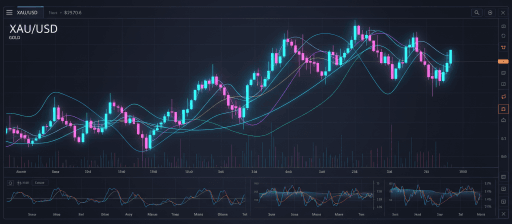
MT5技術指標會根據黃金價格、成交量或其他指標資料進行數學運算,並把結果顯示在主圖表或獨立的指標窗口。
技術指標主要用於整理及分析歷史與目前價格資料,不代表平台知道未來價格,也不會保證交易方向、入場時機或盈利結果。
加入指標前,應先確認:
- 登入的是正確HATC交易帳戶
- 黃金商品代碼正確
- 圖表時間週期正確
- 歷史價格資料已經載入
- 了解指標所使用的價格及計算參數
- 查看的是目前K線還是已完成K線
- 沒有把指標訊號直接視為交易指示
- 能夠承受黃金價格、點差及槓桿帶來的風險
不同HATC帳戶、交易伺服器及商品可能使用不同的黃金代碼、報價方式及交易條件,應以MT5「市場報價」、商品規格及帳戶實際資料為準。
甚麼是MT5技術指標
技術指標是根據價格、成交量或其他市場資料計算出的分析工具。
指標可以用於顯示:
- 價格趨勢
- 市場波動程度
- 價格變化速度
- 一段時間內的相對高低
- Tick Volume或Real Volume資料
- 不同價格或指標數值之間的關係
MT5桌面版官方文件目前列出38個內置技術指標,並按功能分為:
- Trend Indicators:觀察價格趨勢及趨勢變化
- Oscillators:觀察動能及相對高低區域
- Volume Indicators:分析Tick Volume或實際成交量資料
- Bill Williams' Indicators:Bill Williams交易系統使用的指標
以上分類只是方便整理指標,不代表某一類指標一定能夠準確預測黃金價格。
指標、分析物件及Expert Advisor有甚麼分別
- Technical Indicator|主要用途=計算及顯示分析數值;能否自行交易=一般不會
- Analytical Object|主要用途=在圖表繪製線段、文字及圖形;能否自行交易=不會
- Expert Advisor|主要用途=按程式規則分析及執行功能;能否自行交易=在取得權限後可以
- Script|主要用途=執行一次指定程式操作;能否自行交易=視程式功能而定
- Template|主要用途=保存圖表、指標及部分程式設定;能否自行交易=本身不執行交易
內置或自訂技術指標本身主要用於分析價格。
但不要只根據畫面名稱判斷程式類型。來源不明的檔案可能是:
- Custom Indicator
- Expert Advisor
- Script
- Library
- 其他MQL5程式
使用外部程式前,應核對檔案類型、來源、權限及功能。
怎樣在桌面版MT5加入技術指標
一般操作流程如下:
- 登入正確的HATC交易帳戶
- 開啟需要分析的黃金圖表
- 核對商品代碼及時間週期
- 按
Ctrl+N開啟Navigator - 展開「Indicators」
- 選擇需要加入的指標
- 把指標拖到黃金圖表
- 設定指標參數
- 按「OK」
- 確認指標已顯示在正確圖表或副圖表
亦可以使用:
- 「Insert」選單內的Indicators
- 工具列的Indicators按鈕
- 雙擊Navigator內的指標名稱
- 把指標拖到已存在的指標副圖表
雙擊指標時,應先確認目前啟用的是哪一個圖表。如果同時開啟多個黃金圖表,指標可能被加入目前選中的圖表,而不是客戶原本想使用的圖表。
主圖表與指標副圖表有甚麼分別
MT5指標可以顯示在兩個主要位置。
- 主圖表|一般例子=Moving Average、Bollinger Bands;特點=指標直接顯示在價格K線上
- 獨立副圖表|一般例子=MACD、RSI、Stochastic Oscillator;特點=使用自己的垂直比例顯示在價格圖表下方
當加入需要獨立顯示的指標時,MT5一般會自動建立副圖表。
副圖表的垂直比例不一定是黃金價格,因此不要把RSI、MACD或其他副圖表數值當成黃金報價。
同一個圖表可以包含:
- 多個主圖表指標
- 多個指標副圖表
- 同一副圖表內的多個指標
- 指標套用在另一個指標的資料上
加入多個指標後,應確認每個指標使用的資料、參數及顯示位置。
常見指標參數代表甚麼
不同指標可以使用不同參數,常見項目包括:
- Period:用於計算的K線數量
- Shift:把指標顯示位置向前或向後移動
- Method:指標所使用的計算方法
- Apply to:指標使用哪一種價格或指標資料
- Style:線條顏色、寬度及顯示方式
- Levels:額外顯示的參考水平
- Visualization:指標在哪些時間週期顯示
同一個參數名稱在不同指標內未必具有完全相同的作用。
修改參數前,應先了解該指標的計算方法,不要只因為某一組數字在網上較常見,便假設適合所有黃金商品、時間週期及市場情況。
Period代表甚麼
Period一般代表指標計算時使用多少根K線,而不是固定的分鐘或小時。
例如,同樣使用Period 14:
- M5圖表會使用相應數量的五分鐘K線
- H1圖表會使用相應數量的一小時K線
- D1圖表會使用相應數量的日線
因此,相同Period在不同時間週期會覆蓋不同的實際時間。
切換圖表時間週期後:
- 指標會按新時間週期重新計算
- 指標線形狀可以改變
- 訊號出現的位置可以不同
- 最新數值可以改變
- 原有分析結論未必仍然適用
不要把「Period 14」直接理解為十四分鐘、十四小時或十四日,除非已經同時確認圖表時間週期及指標計算方式。
Apply to代表甚麼
部分指標可以選擇使用哪一種價格資料計算。
MT5桌面版一般提供以下選項:
- Close:每根K線的Close
- Open:每根K線的Open
- High:每根K線的High
- Low:每根K線的Low
- Median Price:
(High+Low) ÷ 2 - Typical Price:
(High+Low+Close) ÷ 3 - Weighted Close:
(High+Low+Close+Close) ÷ 4 - First Indicator's Data:第一個指標的資料
- Previous Indicator's Data:前一個指標的資料
不是所有指標都會提供全部選項。
使用First Indicator's Data或Previous Indicator's Data時,指標結果取決於:
- 指標加入的先後次序
- 指標被放入哪一個窗口
- 前一個指標的參數
- 前一個指標是否仍然存在
- 圖表時間週期
如果移除或修改被引用的指標,後續指標的顯示及數值亦可能受到影響。
怎樣把Moving Average加入另一個指標
部分指標可以使用另一個指標的資料進行計算。
例如,把Moving Average加入MACD副圖表:
- 先在黃金圖表加入MACD
- 確認MACD顯示在副圖表
- 從Navigator把Moving Average拖到MACD副圖表
- 在Apply to選擇「Previous Indicator's Data」
- 設定Moving Average的Period及Method
- 按「OK」
- 確認Moving Average顯示在MACD副圖表
如果把Moving Average拖到主圖表,其計算來源可能變成價格,而不是MACD。
因此,應同時核對:
- 指標被拖到哪一個窗口
- Apply to設定
- 指標加入次序
- 指標名稱及參數
怎樣設定指標顏色及線條
加入或修改指標時,一般可以設定:
- 線條顏色
- 線條寬度
- 實線或虛線
- 柱狀圖顏色
- 上升及下跌顏色
- 不同指標組件的顏色
- 指標背景或填充效果
如果指標已經加入,但畫面看不到,應先檢查:
- 指標顏色是否與背景相同
- 線條是否太幼
- 指標是否被其他線條遮蓋
- 指標是否只設定在其他時間週期顯示
- 指標是否位於縮小了的副圖表
- 指標是否需要更多歷史K線才能計算
- 固定比例是否令指標超出可見範圍
修改顏色只會改變顯示方式,不會改變指標計算結果。
Levels有甚麼用途
部分指標可以加入額外參考水平。
一般操作如下:
- 開啟指標Properties
- 選擇「Levels」
- 按「Add」
- 輸入水平數值
- 如有需要加入文字說明
- 設定水平線顏色、寬度及樣式
- 按「OK」
Levels只是圖表參考線。
自訂一條水平線不會:
- 改變指標公式
- 自動提交交易
- 建立Stop Loss或Take Profit
- 保證價格在該水平轉向
- 令該數值成為正式交易訊號
主圖表指標與副圖表指標的Level顯示方式可能不同,應以實際指標設定為準。
Visualization有甚麼用途
Visualization可以設定指標在哪些時間週期顯示。
例如,可以把某一指標設定為只在:
- M15
- H1
- H4
- D1
顯示。
如果切換至沒有被選擇的時間週期,指標可能從畫面消失,但不代表指標已經被刪除。
遇到指標突然不見時,可以:
- 按
Ctrl+I開啟Indicator List - 確認指標仍然存在
- 開啟指標Properties
- 檢查Visualization設定
- 重新選擇需要顯示的時間週期
Visualization只控制顯示,不會把指標參數自動轉換成另一套設定。
怎樣修改已加入的指標
桌面版可以使用以下方式:
- 雙擊指標線條或柱狀圖
- 在指標上按右鍵並選擇Properties
- 在圖表按右鍵,選擇Indicator List
- 按
Ctrl+I開啟Indicator List,再選擇Properties
修改後按「OK」,MT5會使用新參數重新計算指標。
改變參數後,整段歷史指標線可能重新顯示,因此不能只比較修改前後的最新數值。
如需測試兩組參數,可以考慮:
- 在同一圖表加入兩個相同指標並使用不同顏色
- 開啟兩個相同商品及時間週期的圖表
- 分別保存不同Template
- 記錄每組參數及測試範圍
不要只根據少量歷史圖形選擇看起來最理想的參數。
怎樣查看圖表上有哪些指標
按Ctrl+I可以開啟Indicator List。
Indicator List一般會按窗口顯示:
- 主圖表上的指標
- 第一個指標副圖表
- 第二個指標副圖表
- 其他指標副圖表
客戶可以在列表中:
- 查看指標名稱
- 選擇指標
- 開啟Properties
- 修改參數
- 刪除指標
如果圖表線條太多,Indicator List通常比直接在圖表尋找指標更準確。
怎樣移除技術指標
桌面版可以:
- 按
Ctrl+I - 選擇需要移除的指標
- 按「Delete」
- 確認其他指標仍然正常
亦可以在指標線條或副圖表按右鍵,選擇:
- Delete Indicator
- Delete Indicator Window
兩者並不完全相同:
- Delete Indicator:移除選擇的指標
- Delete Indicator Window:移除整個副圖表及其中的指標
如果同一個副圖表包含多個指標,刪除整個Indicator Window可能會同時移除多個指標。
刪除指標一般不會:
- 平倉
- 取消掛單
- 修改Stop Loss
- 修改Take Profit
- 刪除交易歷史
- 改變商品規格
但如果有Expert Advisor或其他程式依賴某一指標,移除或修改指標後,相關程式的分析結果可能不同。
怎樣查看指標的準確數值
不要只依靠畫面目測指標線的位置。
桌面版可以使用:
- Data Window
- 十字游標
- 把滑鼠移到指標線或柱狀圖
- Indicator List及Properties
Data Window可以顯示指定K線的:
- 日期及時間
- Open
- High
- Low
- Close
- 成交量
- Spread
- 指標數值
指標Properties內的「Show in Data Window」可以控制該指標資料是否顯示在Data Window。
核對指標數值時,應確認:
- 商品相同
- 時間週期相同
- K線時間相同
- 指標參數相同
- Apply to相同
- 報價及歷史資料相同
- 比較的是目前K線還是已完成K線
為甚麼最新指標數值會不斷改變
最右側K線通常仍在形成。
在目前K線完成前:
- Close會隨新報價改變
- High及Low可能繼續改變
- Tick Volume可以增加
- 以目前K線計算的指標數值可以改變
- 指標線方向可以改變
- 當前訊號可能出現或消失
這不一定代表MT5發生故障。
比較指標訊號時,應清楚區分:
- 仍在形成的K線
- 已經完成的K線
- 指標使用目前K線還是較早K線
- 自訂指標是否會重新計算歷史數值
即使指標使用已完成K線,亦不代表該訊號一定能夠預測下一段價格。
指標會不會重繪
「重繪」可以指不同情況。
正常情況包括:
- 目前K線未完成,指標數值隨價格更新
- 切換時間週期後重新計算
- 修改參數後重新計算
- 歷史資料補充或更正後重新計算
- 指標需要未來K線才能確定某些圖形
- 自訂指標的程式設計會修改歷史數值
不同內置及自訂指標的計算方法不同,不能一律假設所有指標都不會改變,亦不能把目前K線的正常更新全部稱為異常重繪。
使用自訂指標前,應了解:
- 計算公式
- 是否使用未來資料
- 訊號何時確認
- 歷史數值會否修改
- 是否提供原始碼或正式說明
- 是否經過足夠測試
為甚麼兩個平台的指標數值不同
常見原因包括:
- 商品代碼不同
- 報價來源不同
- 交易伺服器不同
- 伺服器時區不同
- 每日K線開始及結束時間不同
- 圖表時間週期不同
- 歷史K線數量不同
- 缺少部分價格資料
- 指標Period不同
- Apply to不同
- 計算方法不同
- 指標版本不同
- 一方使用內置指標,另一方使用自訂指標
- 一方查看目前K線,另一方查看已完成K線
- Tick Volume及Real Volume資料不同
即使兩個平台的指標名稱相同,也不代表公式、參數及輸入資料完全相同。
正式比較時,應先記錄:
- 帳戶及伺服器
- 商品代碼
- 時間週期
- K線日期及時間
- 指標完整名稱
- 指標版本
- 所有輸入參數
- Apply to
- 歷史資料範圍
- 比較的指標數值
為甚麼同一個指標在不同時間週期不同
指標使用圖表K線作為輸入資料。
切換時間週期後,每根K線包含的市場資料不同,因此:
- Moving Average的數值不同
- RSI的數值不同
- MACD的形狀不同
- 指標交叉位置不同
- 趨勢及動能判斷可以不同
這不代表指標互相矛盾,而是因為計算所使用的資料組合不同。
較短時間週期通常顯示較細緻的價格變化,但亦可能包含較多短暫波動。較長時間週期會把更多價格變化組合在同一根K線內,但不代表結果必然較準確。
技術指標是否會自動下單
一般內置技術指標不會自行提交交易。
加入Moving Average、RSI、MACD或其他內置指標,通常不會:
- 開倉
- 平倉
- 建立掛單
- 修改交易量
- 設定Stop Loss
- 設定Take Profit
能夠執行交易功能的通常是Expert Advisor、Script或其他獲得交易權限的程式。
不要把Indicator、Expert Advisor及Script混為一談。
如果圖表上出現自動交易行為,應檢查:
- 圖表右上方是否顯示Expert Advisor
- Algo Trading是否開啟
- Navigator內是否有程式正在執行
- Expert List
- MT5 Experts及Journal日誌
- Order、Deal及Position紀錄
內置指標與自訂指標有甚麼分別
- 來源|內置指標=隨MT5平台提供;自訂指標=由第三方或使用者開發
- 安裝|內置指標=一般毋須額外安裝;自訂指標=通常需要加入MQL5 Indicators資料夾
- 公式|內置指標=MT5官方文件一般有說明;自訂指標=取決於開發者
- 更新|內置指標=隨平台版本處理;自訂指標=取決於開發者
- 安全及品質|內置指標=屬平台原有功能;自訂指標=必須另外核對來源及程式
- 技術支援|內置指標=可參考MT5官方說明;自訂指標=一般需要聯絡開發者
MT5自訂指標一般存放在MQL5/Indicators資料夾。
安裝自訂指標後,可能需要:
- 在Navigator按Refresh
- 重新啟動MT5
- 確認檔案已成功編譯
- 查看Experts或Journal日誌
- 確認MT5版本及指標相容性
HATC不應被理解為對所有第三方指標的安全性、準確性、相容性或交易結果作出保證。
使用自訂指標要注意甚麼
使用來源不明的指標可能涉及:
- 程式錯誤
- 計算方法不透明
- 使用未來資料
- 歷史訊號被修改
- MT5版本不相容
- 電腦資源消耗
- 第三方授權限制
- 外部檔案或程式依賴
- 不實盈利宣傳
- 把指標誤當成自動交易程式
使用前應:
- 確認下載來源
- 掃描下載檔案
- 核對檔案類型
- 閱讀開發者說明
- 了解指標公式及限制
- 先在測試環境觀察
- 查看MT5日誌有沒有錯誤
- 不要向第三方提供交易密碼
- 不要因指標聲稱高勝率而忽略風險管理
- 不要把歷史測試結果當成未來保證
指標是否會影響MT5效能
指標需要使用電腦或裝置資源進行計算。
以下情況可能增加CPU或記憶體使用:
- 同時開啟大量圖表
- 每個圖表加入大量指標
- 載入大量歷史K線
- 使用複雜的自訂指標
- 使用多個時間週期或商品資料
- 指標不斷重新計算
- 同時執行Expert Advisor
- 電腦可用記憶體不足
如果MT5變慢,可以:
- 關閉不需要的圖表
- 移除不需要的指標
- 檢查自訂指標
- 減少同時載入的工具
- 核對Max bars in chart設定
- 重新啟動MT5
- 查看Experts及Journal日誌
- 更新至適用的MT5版本
不要只因為圖表仍然顯示,便假設所有指標都已經完成計算。
怎樣保存指標設定
完成圖表及指標設定後,可以使用Template保存。
一般流程如下:
- 在圖表按右鍵
- 選擇Templates
- 選擇Save Template
- 輸入Template名稱
- 保存設定
Template可以包含:
- 圖表類型
- 圖表顏色
- 時間週期相關顯示
- 技術指標
- 指標參數
- 分析物件
- Expert Advisor及其參數
- 部分圖表設定
把Template套用至另一個圖表時,應重新核對:
- 商品代碼
- 時間週期
- 指標參數
- Apply to
- Visualization
- 指標是否適合該商品
- Template是否包含Expert Advisor
不要把Template理解為只保存指標顏色。
手機版MT5怎樣加入技術指標
Android及iPhone/iPad版的介面及指標管理方式可能不同。
一般流程如下:
- 登入正確HATC交易帳戶
- 開啟黃金圖表
- 核對商品及時間週期
- 點選Indicators圖示或圖表選單
- 選擇Main chart或指定副圖表
- 選擇需要加入的指標
- 設定Period、Apply to、顏色及Levels
- 完成設定
- 確認指標顯示位置及數值
MT5官方文件目前顯示:
- Android|內置指標數量=30;官方列出的加入上限=所有圖表合計最多32個指標
- iPhone/iPad|內置指標數量=30;官方列出的加入上限=每個圖表最多128個指標
實際介面及限制可能因MT5版本、裝置及系統資源而改變,應以客戶目前使用的版本為準。
手機版未必能使用所有桌面版自訂指標。桌面版安裝的第三方指標亦不會自動出現在手機版。
手機版怎樣移除或修改指標
一般可以:
- 開啟黃金圖表
- 點選Indicators
- 選擇Main chart或指標副圖表
- 點選指標名稱修改參數
- 使用Delete或移除功能刪除指標
iPhone/iPad版亦可以在指標管理畫面使用滑動及編輯功能移除指標或整個副圖表。
移除整個副圖表前,應先確認其中是否包含多個指標。
不同手機版本的按鈕位置可能略有不同。
為甚麼手機版與桌面版指標不同
可能原因包括:
- 內置指標數量不同
- 桌面版使用了自訂指標
- 指標參數不同
- Apply to不同
- 商品或伺服器不同
- 時間週期不同
- 歷史資料範圍不同
- 目前K線更新時間不同
- 手機版及桌面版的指標版本不同
- 一方缺少足夠歷史K線
- 手機版沒有載入相同Template
- 裝置顯示比例不同
桌面版的Template、Profile及自訂指標一般不會自動同步到手機版。
比較時應逐項核對,不要只比較線條外觀。
為甚麼指標沒有顯示
常見原因包括:
- 指標顏色與背景相同
- Visualization排除了目前時間週期
- 指標被加入另一個圖表
- 指標在縮小或關閉的副圖表內
- 歷史資料不足
- 指標參數不適用
- 自訂指標沒有成功編譯
- 自訂指標檔案位置錯誤
- Navigator尚未Refresh
- MT5尚未重新啟動
- 程式發生計算錯誤
- 電腦資源不足
可以依次檢查:
- 按
Ctrl+I查看Indicator List - 確認指標是否仍然存在
- 查看Properties及Visualization
- 更改指標顏色及線條寬度
- 核對圖表時間週期
- 等待歷史資料載入
- 查看Experts及Journal日誌
- 重新整理Navigator
- 重新啟動MT5
- 聯絡指標開發者核對相容性
為甚麼指標顯示「無資料」或數值不完整
可能原因包括:
- 歷史K線數量不足
- 新商品剛開始提供報價
- 指標Period大於可用資料
- 網絡或交易伺服器連線中斷
- 指標需要其他商品或時間週期資料
- 自訂指標程式錯誤
- 歷史資料仍在下載
- Max bars in chart設定限制
- 圖表資料存在缺口
- 市場目前休市
市場休市不代表所有歷史指標都應消失,但目前K線及最新指標數值可能停止更新。
技術指標可否證明交易應該盈利
不可以。
技術指標是使用價格或成交量資料計算出的分析工具。即使歷史訊號看起來清晰,實際交易仍然受到以下因素影響:
- 點差
- 滑價
- 市場跳空
- 執行速度
- 流動性
- 交易量
- Stop Loss距離
- 槓桿
- 保證金
- 市場消息
- 指標延遲
- 目前K線尚未完成
- 策略執行差異
技術指標不會改變黃金商品規格或交易條件,也不能保證客戶可以按照圖表顯示的價格成交。
指標是否可以用作交易爭議證明
不應只依靠指標。
正式核對交易時,應查看:
- Order
- Deal
- Position
- 帳戶報表
- 商品規格
- Bid及Ask報價
- 交易伺服器時間
- Experts及Journal日誌
- HATC交易伺服器紀錄
指標是根據價格資料計算的衍生結果,不是實際成交紀錄。
黃金技術指標設定清單
加入指標時,確認:
- 登入正確HATC帳戶
- 連接正確交易伺服器
- 黃金商品代碼正確
- 圖表時間週期正確
- 歷史資料已載入
- 指標名稱正確
- 內置或自訂指標已確認
- Period設定已核對
- Method設定已核對
- Apply to設定已核對
- 指標位於正確圖表窗口
- Levels設定已核對
- Visualization包含目前時間週期
- 顏色及線條清晰可見
- Data Window顯示設定正確
- 目前K線及已完成K線沒有混淆
- Tick Volume及Real Volume沒有混淆
- 沒有把指標訊號當成必然結果
- 自訂指標來源及風險已核對
- Template內是否包含Expert Advisor已確認
重要提示
技術指標只是一種分析工具,不會消除黃金交易涉及的價格波動、點差、滑價、槓桿及損失風險。
使用指標時應注意:
- 指標使用的商品及價格資料
- 圖表時間週期
- Period及其他參數
- Apply to設定
- 目前K線是否已完成
- 歷史資料是否完整
- 指標是否會重新計算
- 內置與自訂指標的分別
- 指標與Expert Advisor的分別
- 手機版與桌面版功能差異
同一個指標在不同商品、時間週期、交易伺服器及參數下可以產生不同結果。
如網站說明、MT5畫面及帳戶資料存在差異,應以目前帳戶適用的客戶協議、商品規格、交易伺服器紀錄及HATC確認的資料為準。
相關內容
- MT5黃金圖表及時間週期怎樣設定
- MT5黃金合約規格怎樣看
- MT5黃金怎樣下單、掛單及平倉
- MT5黃金止損及止盈怎樣設定
- MT5黃金交易紀錄及帳戶報表怎樣查看
- 黃金價格由甚麼決定
- 交易費用與流程
常見問題
MT5桌面版有多少個內置技術指標
MT5官方桌面版說明目前列出38個內置指標,並支援另外加入自訂指標。
手機版MT5有多少個技術指標
MT5官方Android及iPhone/iPad說明目前各列出30個內置技術指標。
Period 14是否代表十四分鐘
不一定。Period一般代表十四根K線。實際涵蓋時間取決於圖表時間週期。
為甚麼切換時間週期後指標不同
指標會使用新時間週期的K線重新計算,因此數值、線條及訊號位置可以改變。
為甚麼指標突然不見
應先檢查Visualization是否排除了目前時間週期,再使用Ctrl+I確認指標是否仍然存在。
技術指標會否自動交易
一般內置技術指標不會自行交易。能夠執行交易功能的通常是取得權限的Expert Advisor、Script或其他程式。
Moving Average可否套用在MACD上
可以。把Moving Average加入MACD副圖表,並在Apply to選擇Previous Indicator's Data。加入位置及先後次序會影響結果。
為甚麼目前指標數值不斷改變
目前K線仍在形成時,Close、High、Low及成交量可以繼續改變,因此相關指標數值亦可以更新。
刪除指標會否平倉
一般不會。刪除指標不等於平倉、取消掛單或修改Stop Loss及Take Profit。
桌面版自訂指標會否自動出現在手機版
一般不會。手機版主要使用其內置指標,桌面版安裝的自訂指標不會自動同步到手機版。
指標數值不同是否代表平台出錯
不一定。商品、伺服器、時區、時間週期、歷史資料、Period及Apply to不同,都可能令數值不同。
指標可否證明某一宗交易應該盈利
不可以。指標是分析工具,不是實際成交紀錄,也不會保證未來價格或交易結果。